カウントダウン
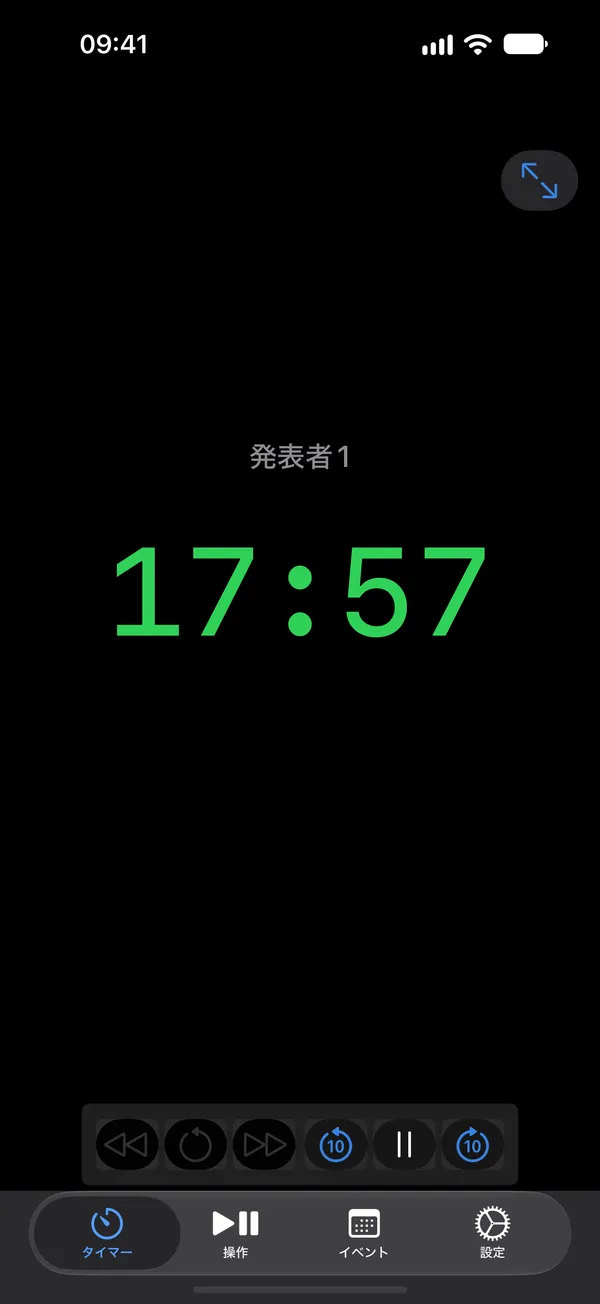
設定した時間をカウントダウンし、警告と超過の状態をはっきり表示します。
iOS · iPadOS · macOS · tvOS · watchOS
舞台袖からでも、ブースからでも、ステージ上からでも、発表者、出演者、イベントスタッフに残り時間を知らせます。
機能
イベントを作成し、スケジュールを追加して、各項目に合ったタイプのタイマーを実行します。会場にはタイマーだけが表示され、操作するデバイスはそのまま使えます。
設定した時間をカウントダウンし、警告と超過の状態をはっきり表示します。
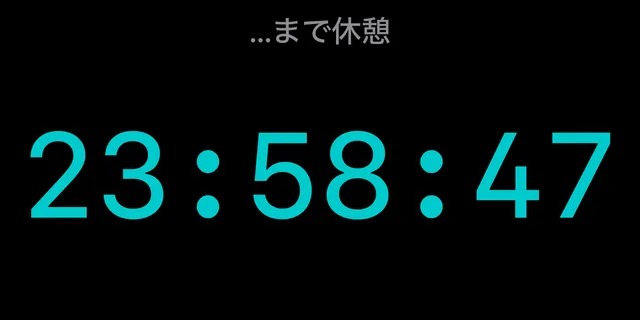
決まった時刻に切り替えが必要なときに、指定した時刻に向けてカウントします。
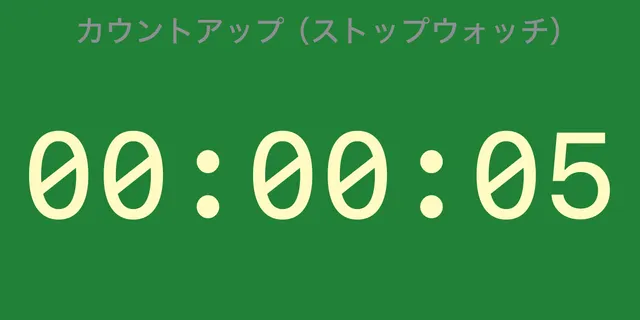
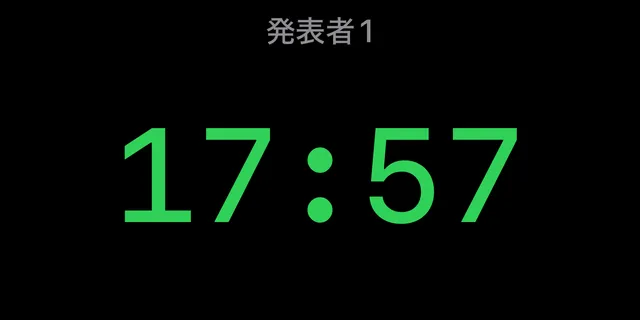
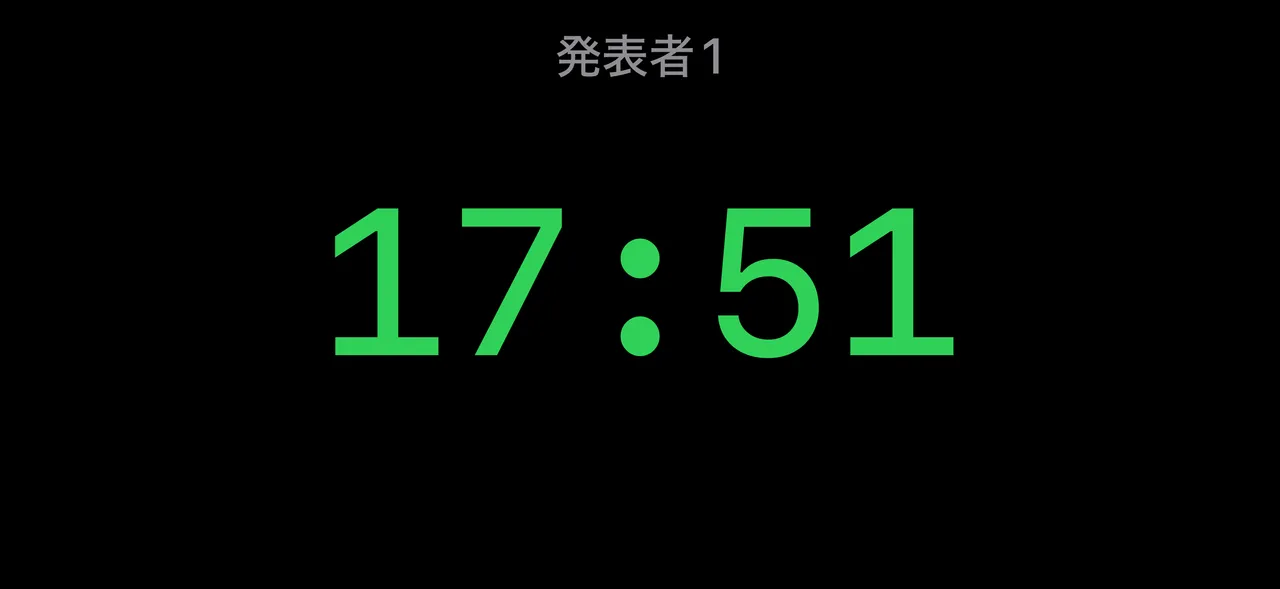
Toastmasters向けに、最短・目標・最長時間のしきい値を使ってカウントアップします。
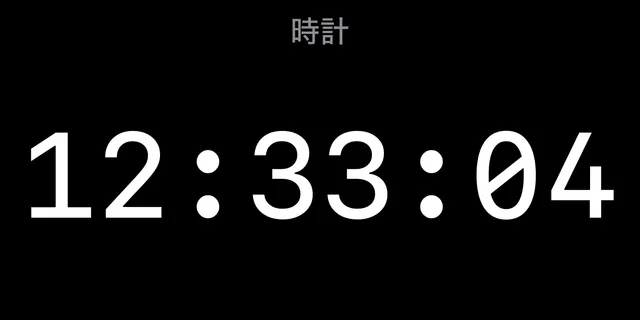
項目と項目の間に現在時刻を表示します。
外部ディスプレイ
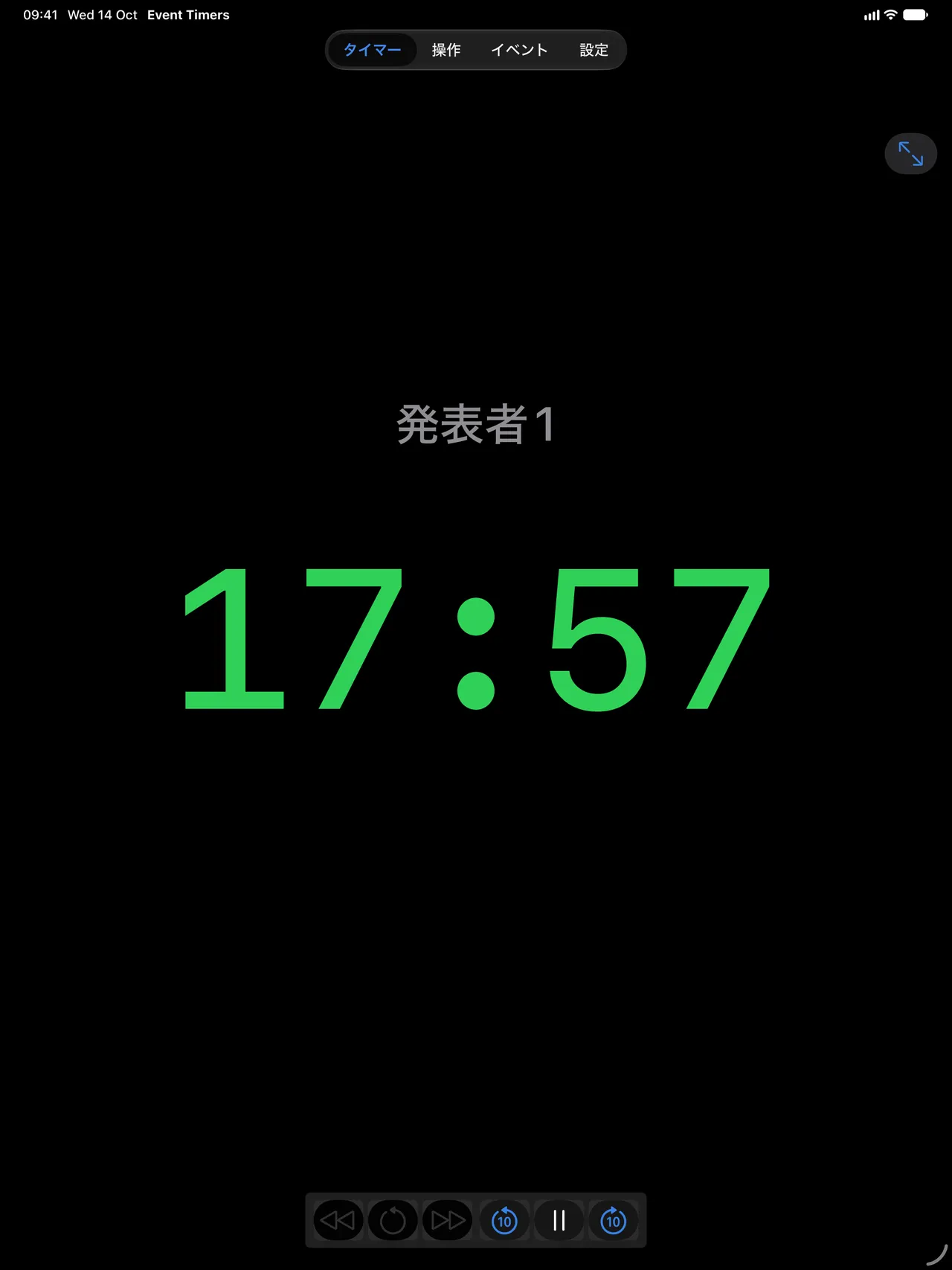
iPhoneとiPadでは、接続した画面にタイマーを全画面表示し、本体の画面ではコントロール、スケジュール、編集ツールをそのまま使えます。
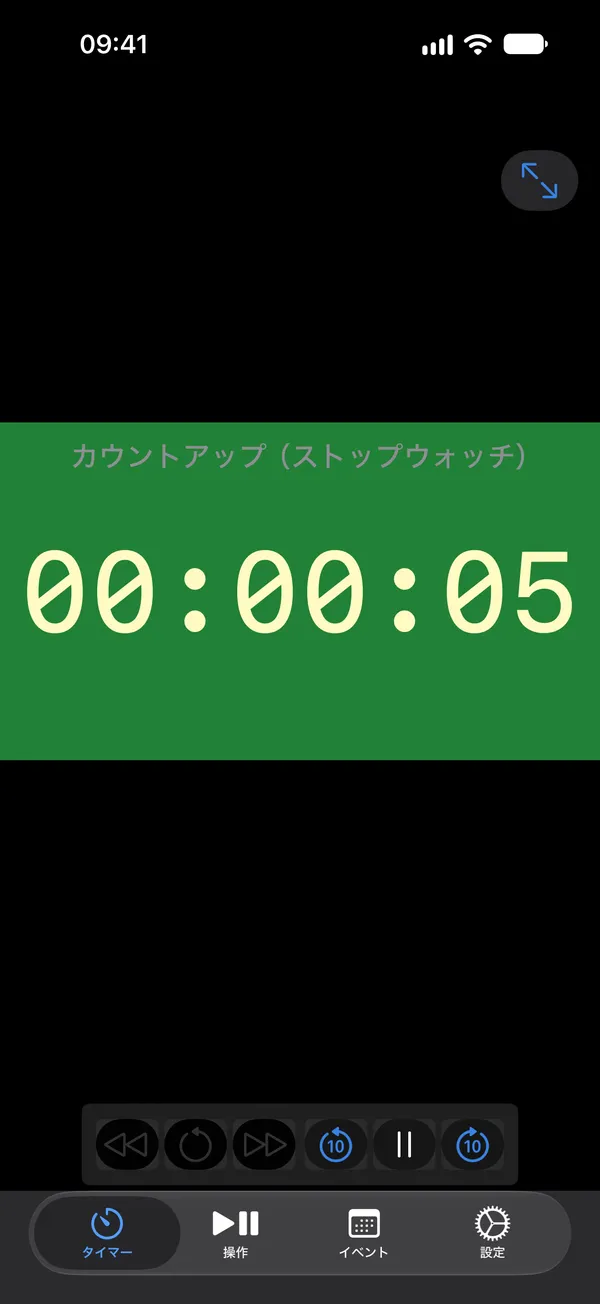
Toastmastersのミーティングに最適!
スピーチの最短時間、目標時間、最長時間に、おなじみの合図の色を使います。計時係の役割がシンプルで、見やすく、一貫したものになります。
ダウンロード
イベントとスケジュールは、同じApple IDでサインインしているデバイス間でiCloudを通じて同期されます。



よくある質問
はい。iPhoneとiPadでは、接続したディスプレイにタイマーを全画面表示し、本体の画面はコントロールとスケジュールのために引き続き使えます。
はい。カウントアップタイマーは、おなじみの緑・黄・赤の合図で、最短時間、目標時間、最長時間の状態を表示します。
カウントダウン、時刻までカウント、カウントアップ(ストップウォッチ)、時計です。
はい。インターネットに接続していれば、イベントとスケジュールは、同じApple IDでサインインしているデバイス間でiCloudを通じて同期されます。
Event TimersはiPhone、iPad、Mac、Apple TV、Apple Watchで利用できます。